基础信息 / 商品管理
商品属性信息
为商品定义多维度属性,支持自定义、字典、特殊属性三种来源, 通过属性组灵活配置多选属性,助力商品精细化分类与管理。
功能概述
商品属性信息是商品档案的配置中心,决定商品可挂载哪些维度的分类标签。 系统支持三种属性来源,可按业务需要灵活选择;属性值支持批量启用/暂停; 属性组功能可将多个相关属性聚合,供商品选择时一次性配置多选项。
自定义
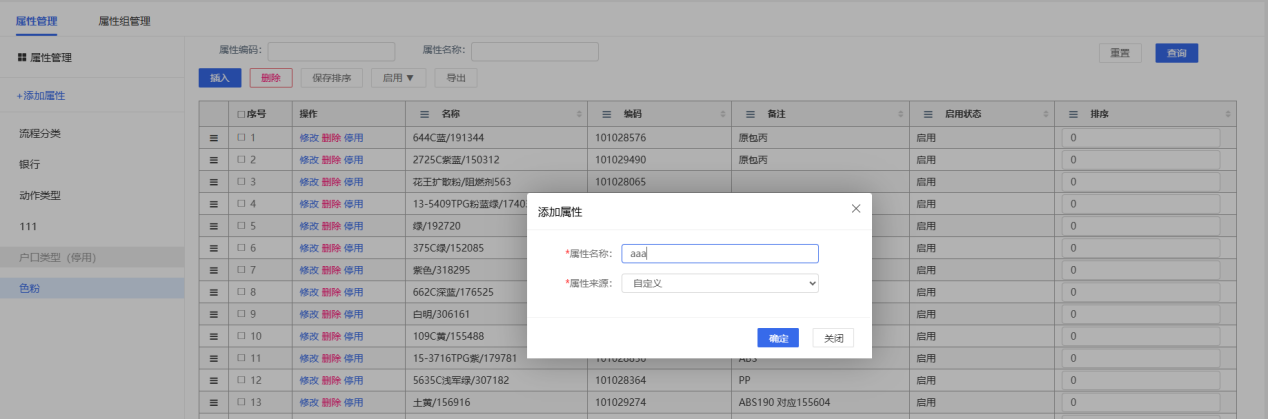
手动录入属性名称和属性值,完全按企业业务需求定制。适合颜色、尺码、材质等专属属性。
无需预设字典,直接在属性值列表中维护
字典
从系统字典表中引入属性值,字典更新后属性自动同步。适合已有标准字典的品类分类。
需指定字典类型,属性值由字典维护
特殊属性
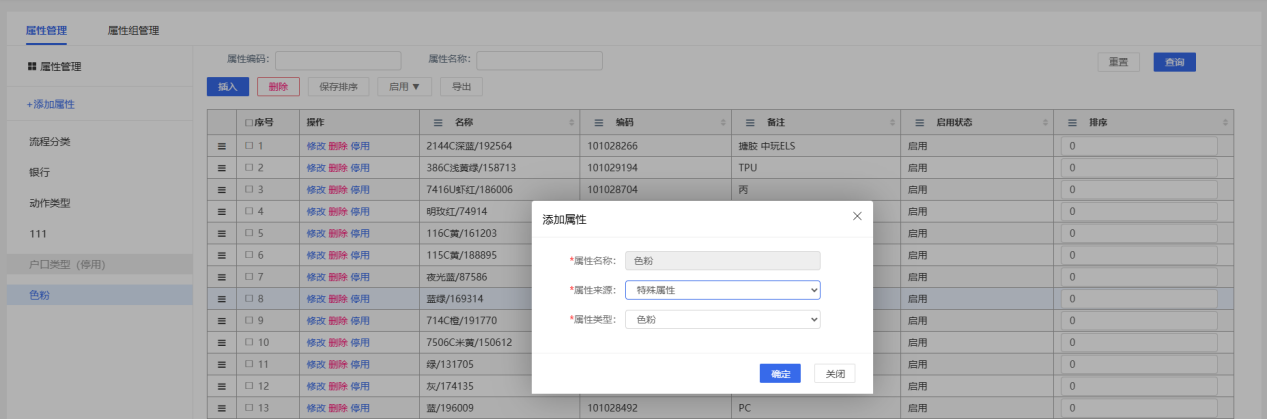
使用系统预置的特殊属性类型,如印刷版本、产品颜色等,具有特定业务逻辑。
需选择属性类型,系统自动关联对应逻辑
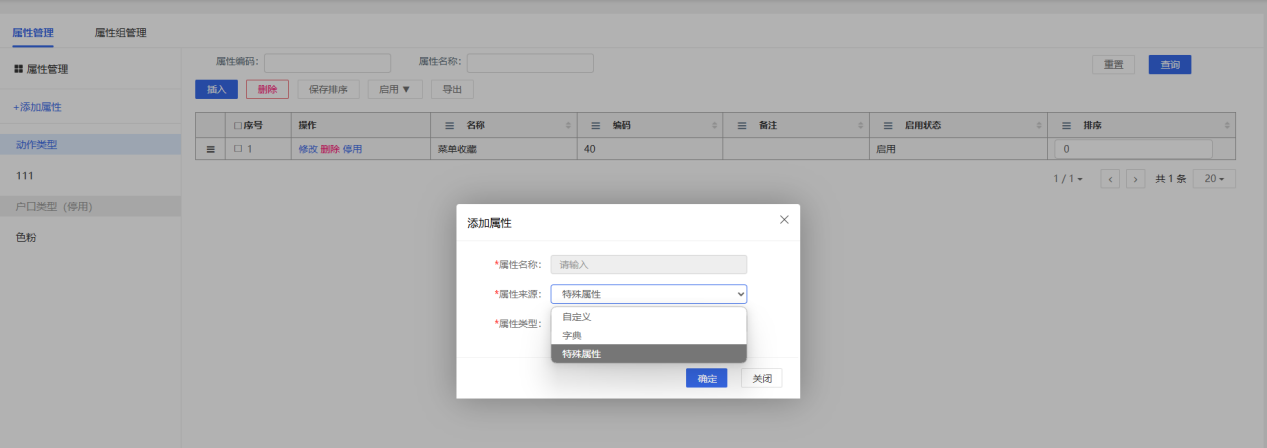
商品属性信息列表 — 展示属性名、属性来源及属性值数量
主表字段说明
属性基本信息,决定属性的数据来源和展示方式。
| 字段名 | 类型 | 说明 |
|---|---|---|
| 属性名 | 必填 | 属性的显示名称,如"颜色"、"尺码"、"材质",需简洁明确 |
| 属性来源 | 必填 | 自定义 / 字典 / 特殊属性,决定属性值的维护方式 |
| 属性类型 | 条件必填 | 仅属性来源为"特殊属性"时显示,选择对应的特殊属性类型 |
| 字典类型 | 条件必填 | 仅属性来源为"字典"时显示,绑定系统字典表中的某个字典分类 |
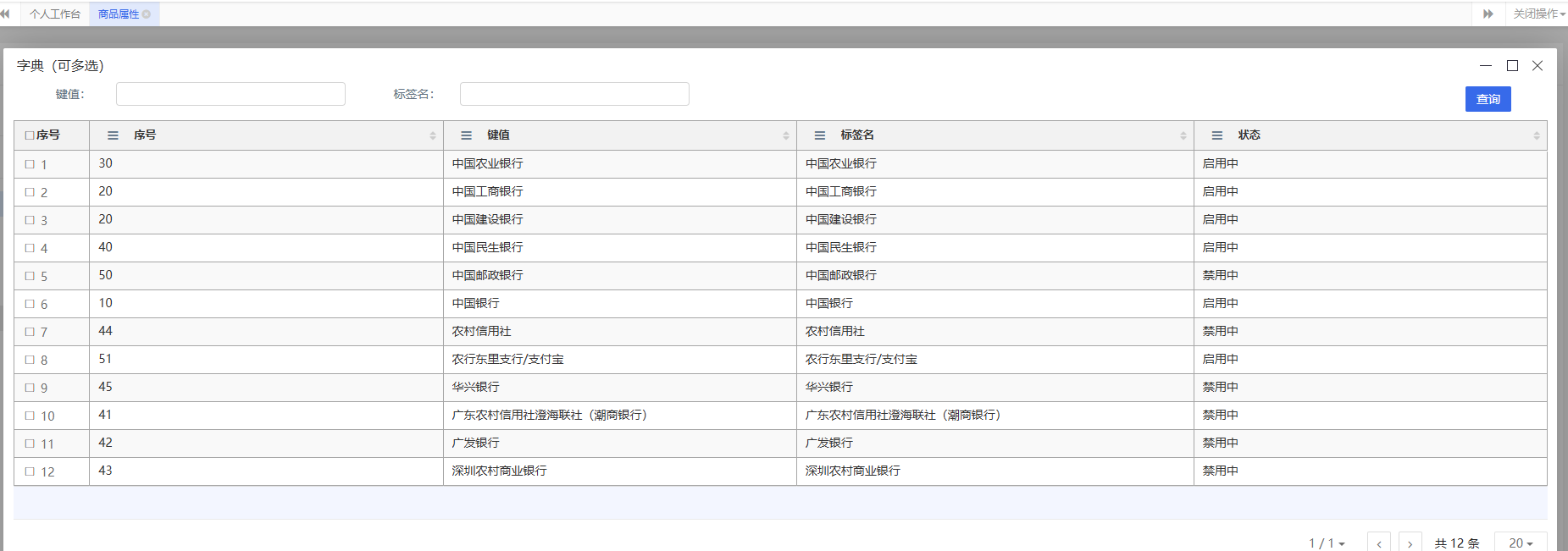
新增属性 — 自定义来源
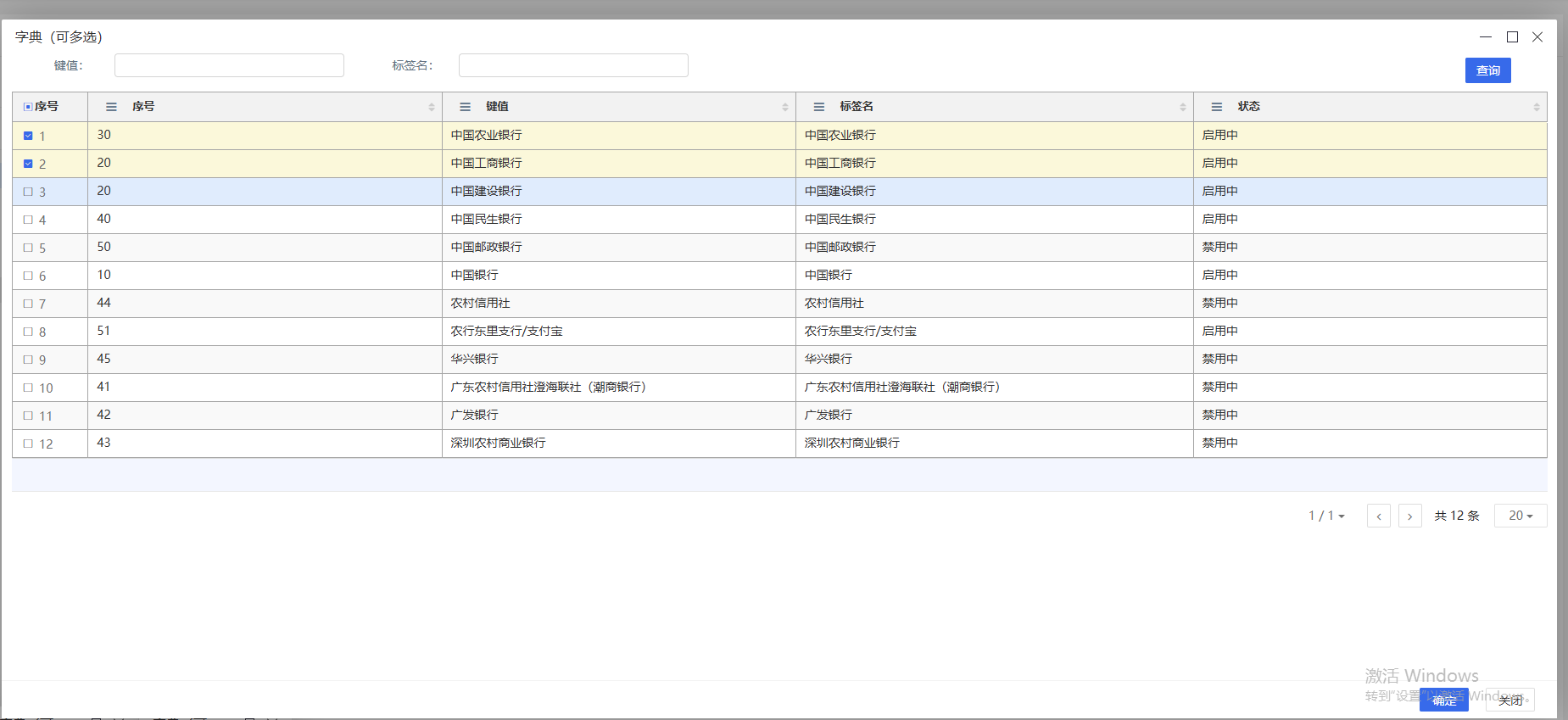
新增属性 — 字典来源(需选字典类型)
属性值管理
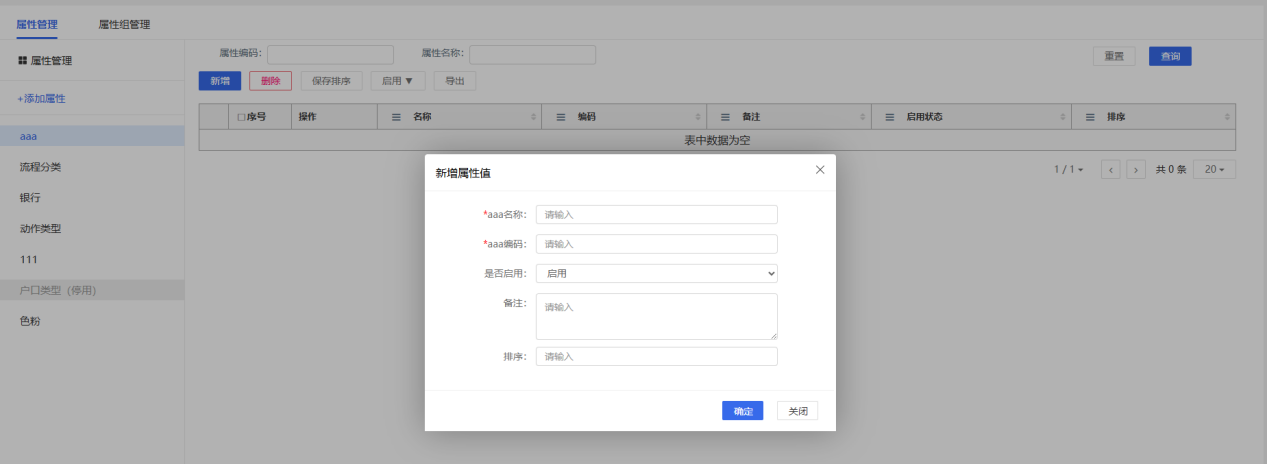
选中主表中某个属性后,下方展示该属性的属性值列表。 自定义属性需在此手动维护属性值;字典属性的属性值由字典表同步,无需手动录入。
| 字段名 | 类型 | 说明 |
|---|---|---|
| 名称 | 必填 | 属性值的显示名称,如颜色属性的"红色"、"蓝色" |
| 编码 | 选填 | 属性值编码,用于与其他系统对接或内部标识 |
| 启用状态 | 系统 | 启用 / 暂停,暂停的属性值不会出现在商品选择下拉中 |
| 排序 | 选填 | 数字越小越靠前,支持"保存排序"批量调整 |
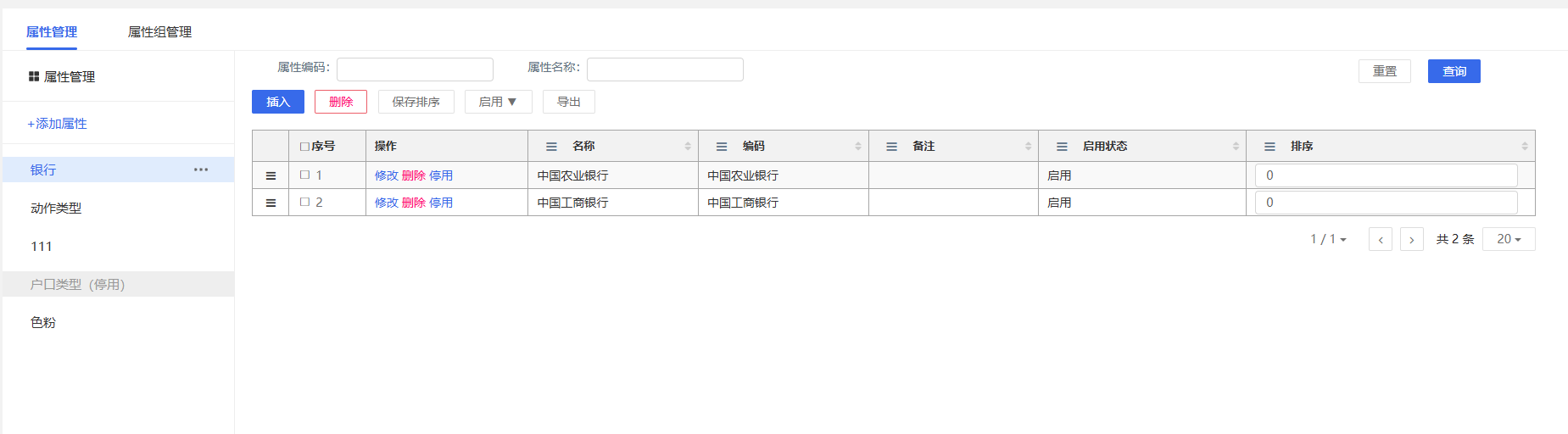
属性值列表 — 展示名称、编码和启用状态
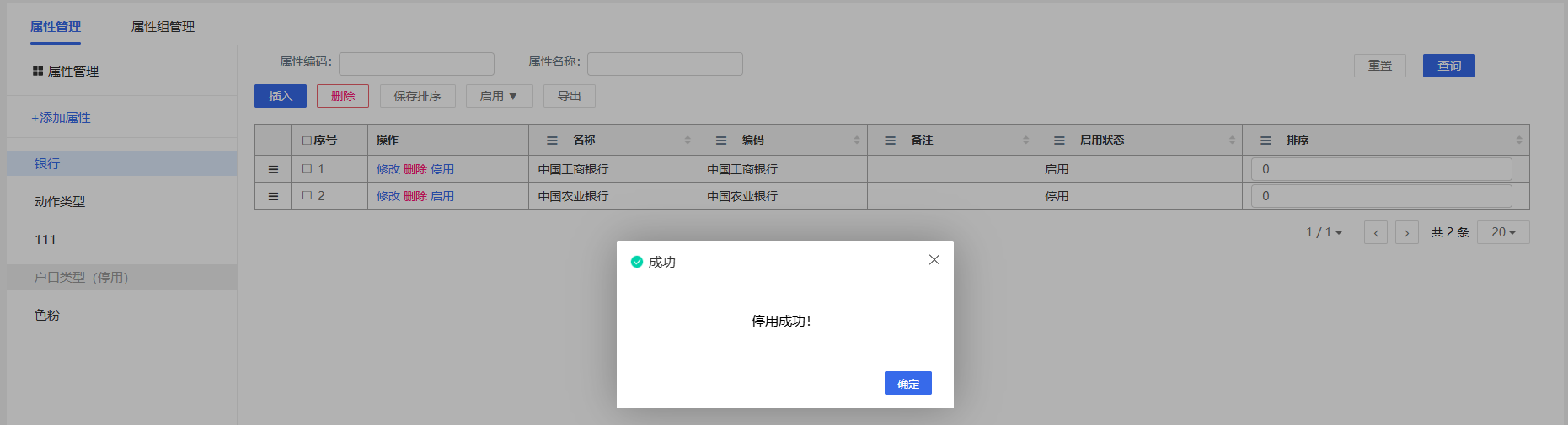
停用单个属性值
属性组配置
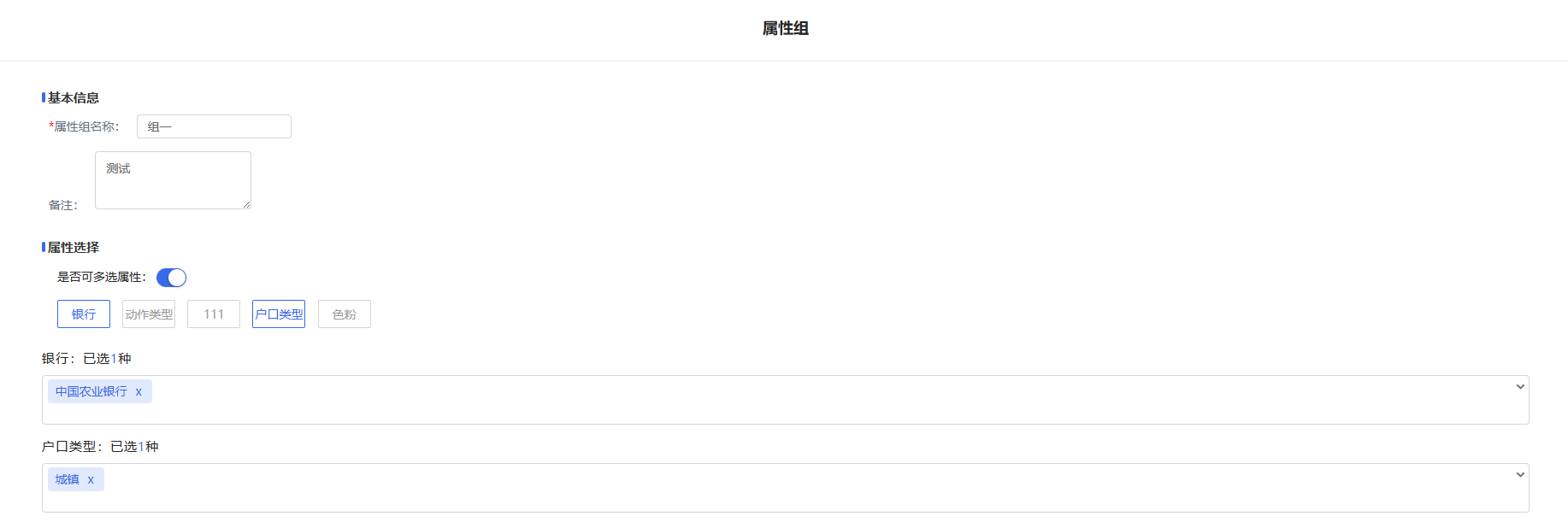
属性组将多个属性聚合为一组,用于商品档案中批量配置。 支持多选模式,一次性关联多个属性值。
属性组的作用
当商品需要同时配置多个相关属性(如"颜色+尺码+材质"),可将这三个属性建立一个属性组, 在商品档案中选择该属性组即可一次性配置所有关联属性,无需逐一选择。
- 属性选择:开启"是否多选"后,商品可同时选中该属性下的多个属性值
- 属性组中每个属性可独立配置多选开关
- 删除或修改属性组不影响已绑定的商品历史记录
| 字段名 | 类型 | 说明 |
|---|---|---|
| 名称 | 必填 | 属性组名称,如"注塑商品属性"、"成品规格属性" |
| 属性选择 | 必填 | 选择要加入该组的属性,并为每个属性设置是否支持多选 |
属性组列表
新增属性组 — 配置关联属性及多选设置
功能按钮说明
属性列表页及属性值子表的常用操作按钮。
查询
重置
插入
删除
保存排序
导出
批量启用
批量暂停
批量启用/暂停属性值
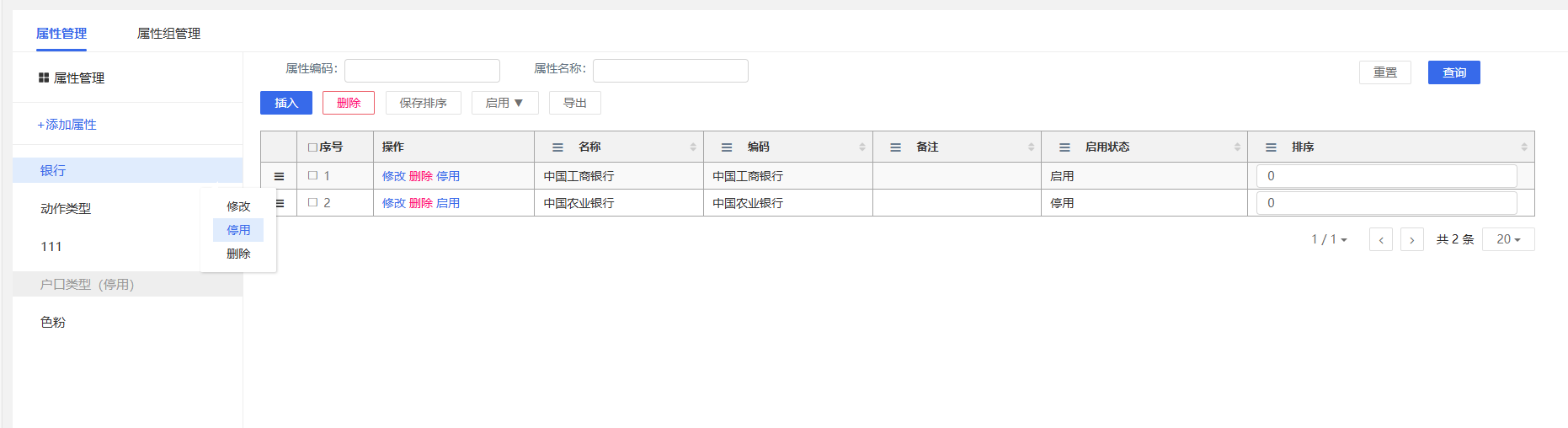
保存排序 — 调整属性值显示顺序
常用操作步骤
新增属性、配置属性值及建立属性组的操作流程。
-
1新增自定义属性点击【插入】→ 填写属性名 → 属性来源选"自定义" → 保存。
-
2维护属性值在属性列表选中该属性 → 下方属性值子表点击【插入】→ 填写名称、编码 → 保存。重复添加所有属性值。
-
3新增字典属性点击【插入】→ 属性来源选"字典" → 弹出字典类型下拉,选择对应字典 → 保存。属性值自动从字典同步。
-
4停用某个属性值在属性值子表勾选目标行 → 点击【批量暂停】,或直接点击属性值行内的启用状态切换按钮。
-
5建立属性组切换到属性组标签页 → 点击【新增】→ 填写名称 → 在属性选择中勾选要加入的属性并配置是否多选 → 保存。
新增属性完整流程示意

属性组配置界面
立即体验俭俭AI-ERP
商品属性灵活配置,助力多维度分类与精细化管理