基础信息 / 库存管理
仓库信息
定义企业仓储区域结构,支持仓库分类、仓区仓位管理、 适用范围配置与特殊属性设置,为库存出入库操作提供基础数据支撑。
功能概述
仓库信息是库存管理的空间基础数据。每个仓库可设置独立的仓管员、容积信息、 负库存策略及适用范围,支持在销售出库、采购入库、生产领料三个场景中分别配置可用仓库。 仓库下可进一步拆分仓区/仓位,实现精细化库位管理。

仓库信息列表 — 展示仓库编号、分类、立方数及状态
主表字段说明
仓库基本信息,定义仓库的属性、容积和管理规则。
| 字段名 | 类型 | 说明 |
|---|---|---|
| 仓库编号 | 自动生成 | 系统自动分配,全局唯一,不可修改 |
| 仓库分类 | 选填 | 对应左侧树形目录的分类节点,用于仓库归组管理 |
| 仓库立方数 | 选填 | 仓库总容积,用于计算已用与剩余容积,辅助空间规划 |
| 已用立方数 | 系统计算 | 系统根据入库记录自动汇总已占用的立方数 |
| 仓管员 | 选填 | 指定该仓库的负责人,影响出入库权限验证 |
| 负库存 | 必填 | 允许 / 不允许,控制库存扣减至0后是否继续出库 |
| 适用范围 | 必填 | 销售 / 采购 / 生产,多选,决定该仓库在哪些单据中可被选择 |
| 特殊属性 | 选填 | 现场组装仓 / 委外仓 / 样品仓 / 不计算可用量仓,影响系统特定业务逻辑 |
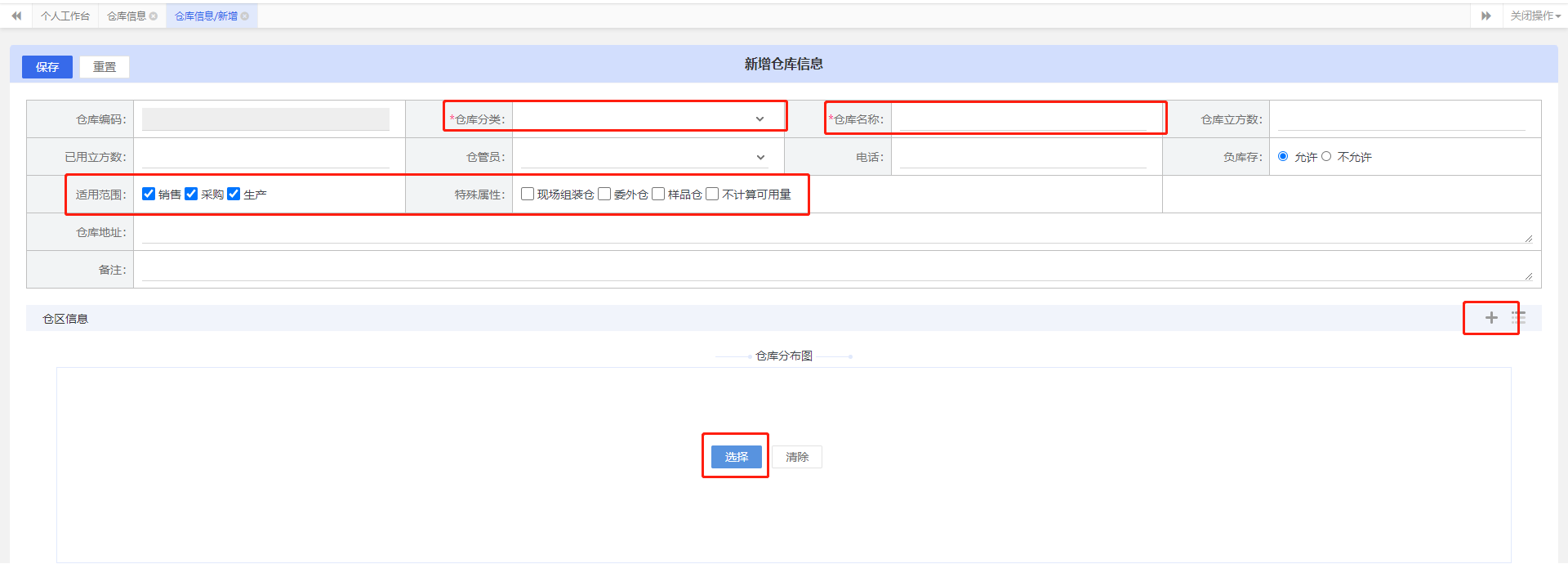
新增仓库 — 基本信息配置
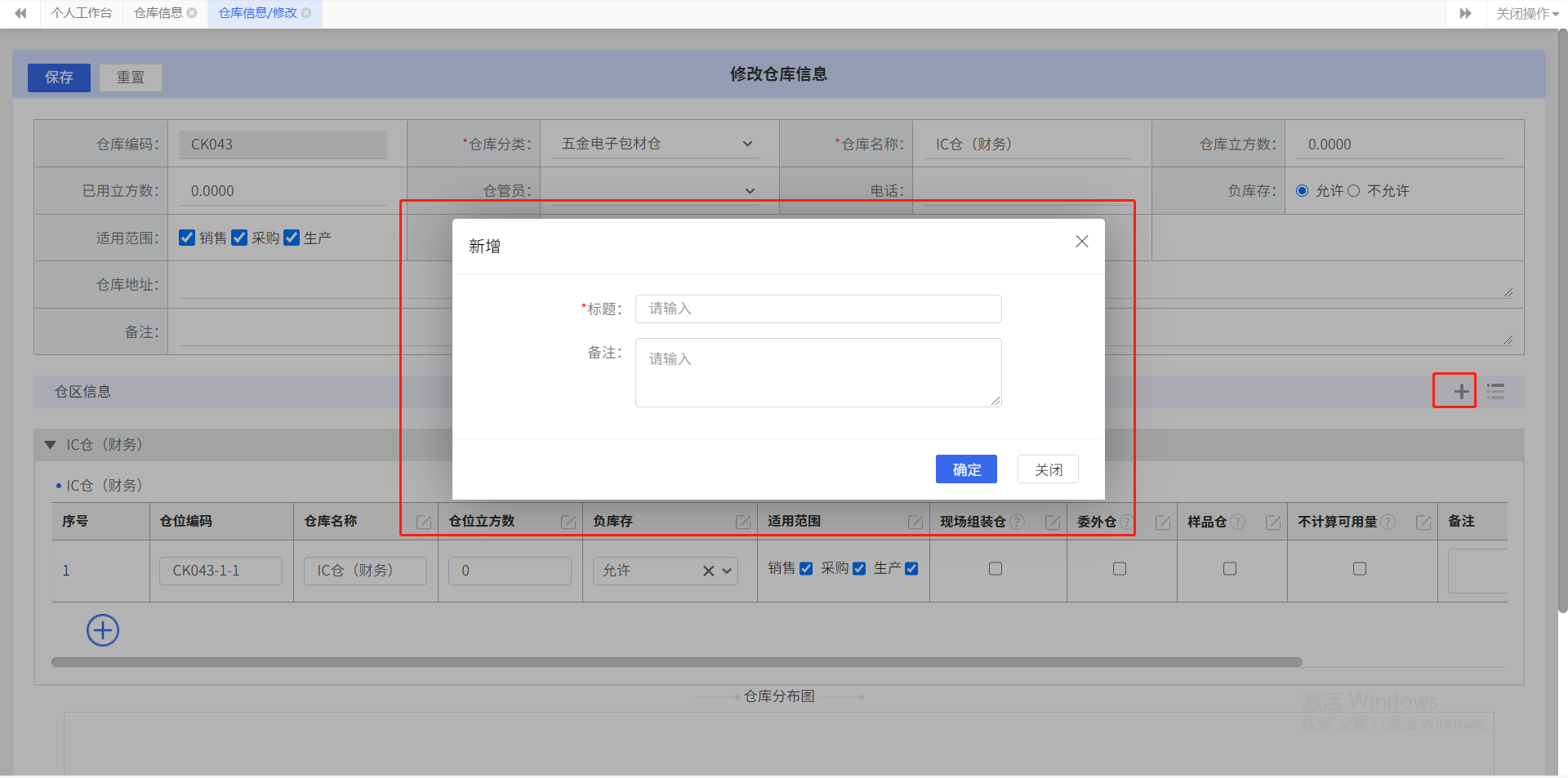
适用范围及特殊属性配置
适用范围说明
适用范围决定仓库在哪些业务单据中可被选择,未勾选的场景不会显示该仓库。
销售
销售出库单、销售退货入库等单据中可选该仓库
采购
采购入库单、采购退货出库等单据中可选该仓库
生产
生产领料、完工入库、委外等生产相关单据中可选该仓库
特殊属性说明
特殊属性赋予仓库额外的业务含义,影响系统自动选仓或库存计算逻辑。
现场组装仓
用于组装单/拆解单等现场加工业务,系统默认在组合拆解单中优先匹配此类仓库。
委外仓
供应商委外加工时存放材料或成品的仓库,委外单中的出入库默认匹配委外仓。
样品仓
存放样品的专用仓库,样品出入库流程中系统自动关联此仓,区别于正式成品库存。
不计算可用量仓
该仓库内的库存不计入可用库存,常用于隔离专用库存,避免影响正常可用量报表。
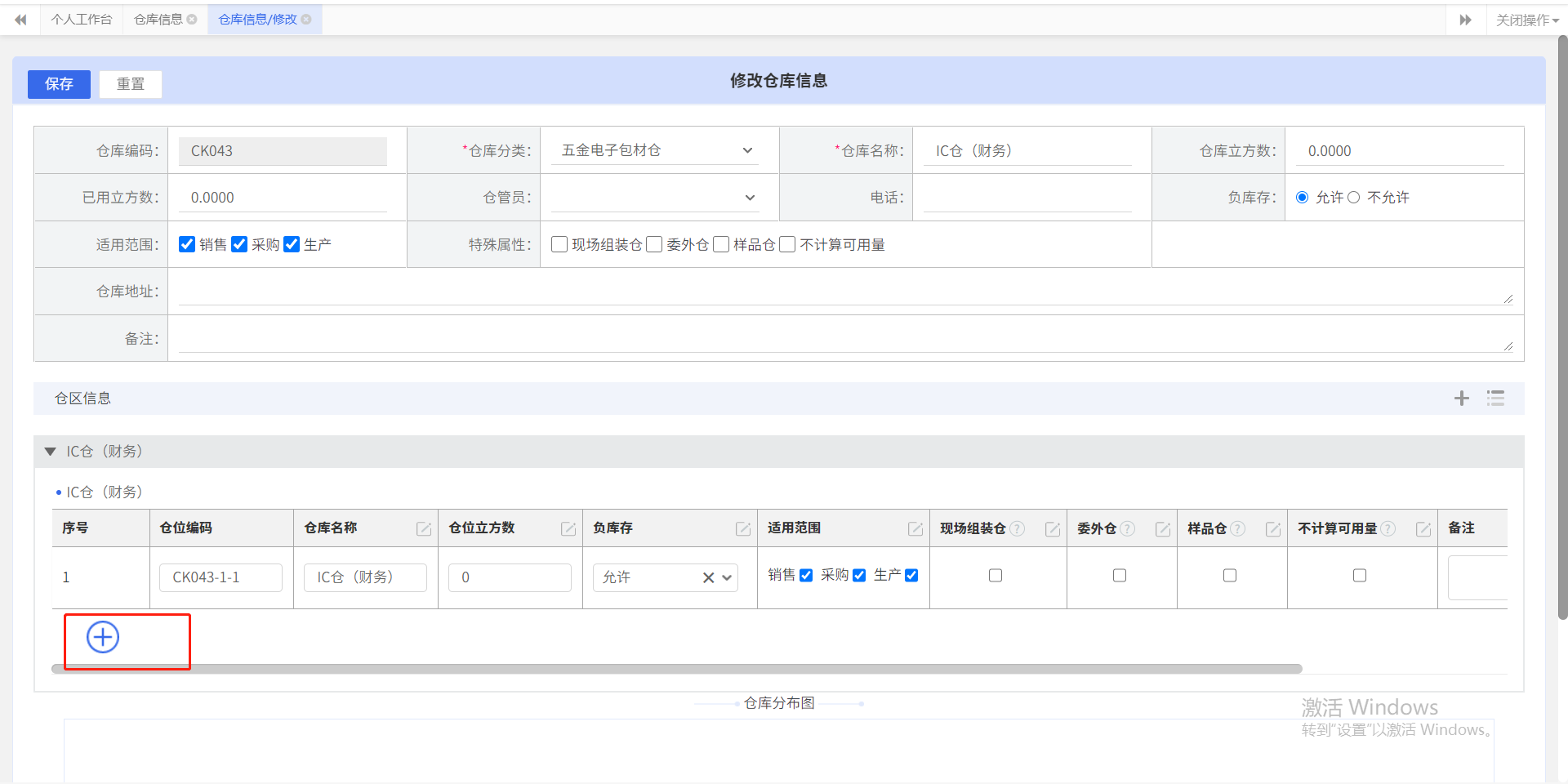
特殊属性选择界面
仓区仓位管理
每个仓库下可细分仓区和仓位,实现精细化的库位管理。 仓位级别的出入库可精确追踪货物存放位置。
| 字段名 | 类型 | 说明 |
|---|---|---|
| 仓位编码 | 必填 | 仓位的唯一标识,如 A-01-01 表示A区第1列第1格 |
| 仓库名称 | 关联 | 所属仓库,由上级仓库关联 |
| 仓位立方数 | 选填 | 该仓位的容积上限,用于容量规划 |
| 负库存 | 必填 | 仓位级别的负库存控制,可覆盖仓库级别设置 |
| 适用范围 | 必填 | 继承或独立设置该仓位的销售/采购/生产适用范围 |
| 仓库属性 | 选填 | 仓位的特殊属性,可细化到仓位级别的特殊业务逻辑 |

仓区仓位子表列表
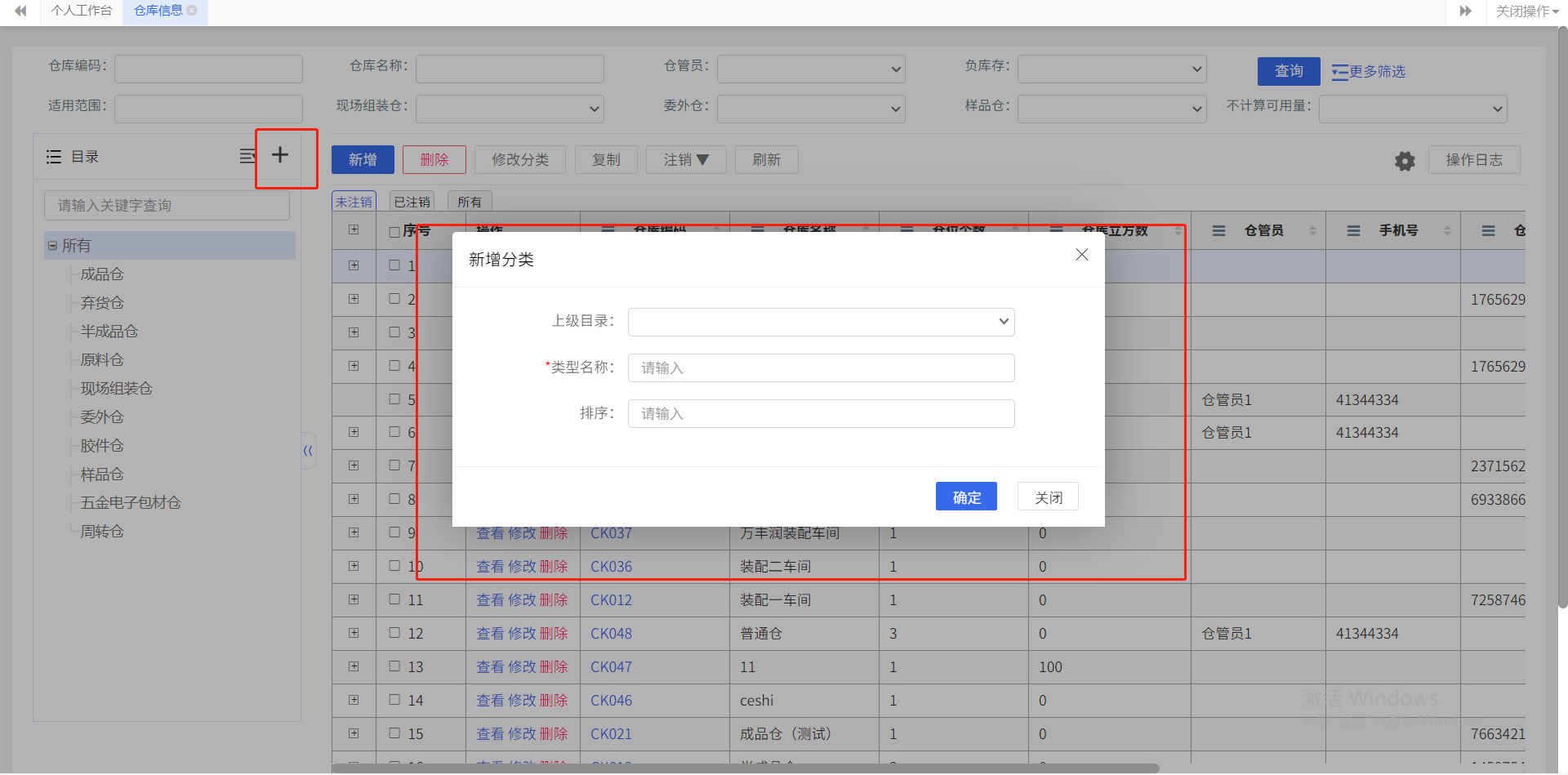
新增仓位配置界面
功能按钮说明
仓库列表页的常用操作按钮。
新增
修改
删除
审核
反审
修改分类
注销
反注销
复制
常用操作步骤
新增仓库及仓库分类的操作流程。
-
1新增仓库分类在左侧树形目录右键或点击【新增分类】,输入分类名称后保存,形成仓库归组结构。
-
2新增仓库点击【新增】→ 填写仓库名称、选择分类 → 配置适用范围(销售/采购/生产可多选)→ 如需特殊功能勾选特殊属性 → 保存。
-
3审核仓库新增仓库默认为"未审核"状态,出入库单据中无法选择。勾选仓库行 → 点击【审核】,状态变为已审核后方可使用。
-
4新增仓位选中主表中某个仓库 → 下方仓位子表点击【新增】→ 填写仓位编码、配置适用范围 → 保存。
-
5批量修改仓库分类勾选多个仓库 → 点击【修改分类】→ 选择目标分类节点 → 确认,批量调整仓库归属分类。
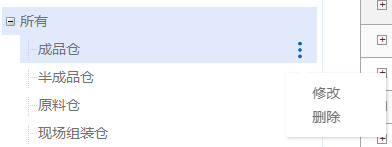
左侧树形目录 — 仓库分类管理
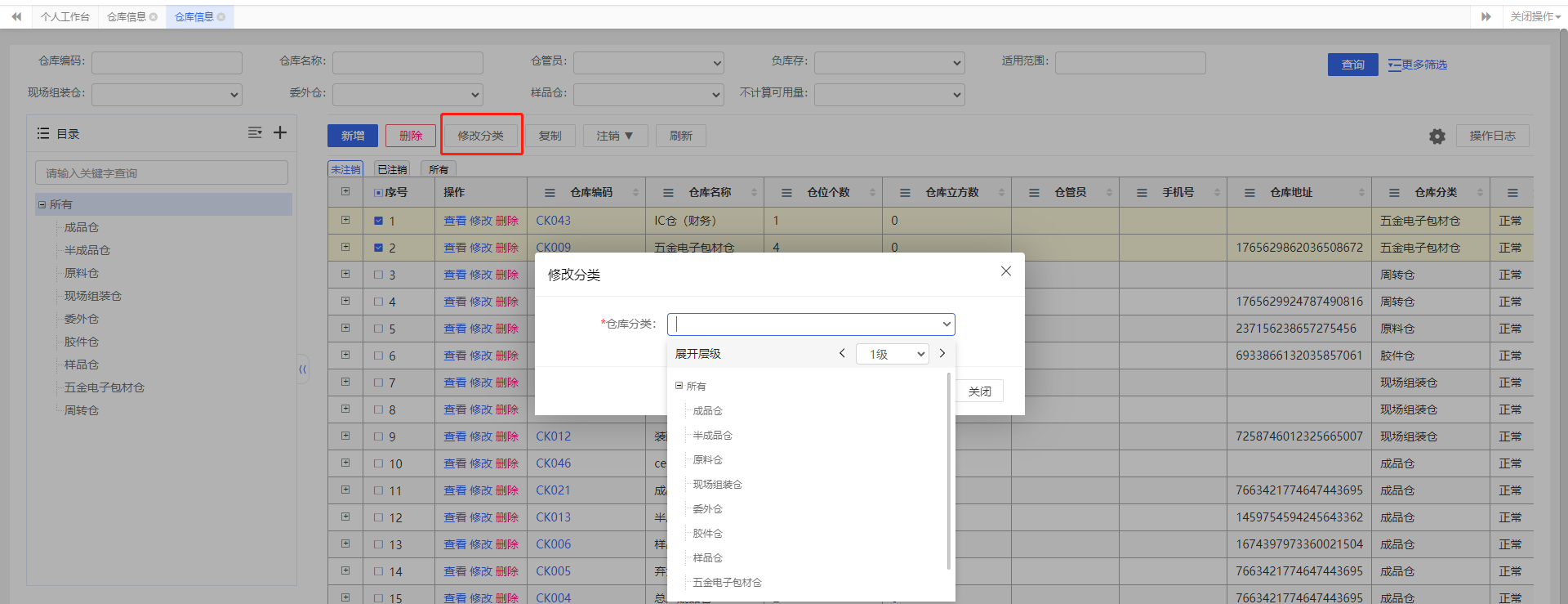
批量修改仓库分类操作
立即体验俭俭AI-ERP
灵活配置仓库结构,精细化管理企业每一个库存区域