销售订单使用说明
订单是销售流程的核心——记录客户商品需求、价格数量、交货信息,企业依据订单安排生产,全程支持销货跟踪与收款核销。

订单能帮你做什么
从客户需求到交货收款,订单贯穿整个销售业务链
如何新建和管理销售订单
从新建到完成,核心操作步骤说明
菜单「销售管理 → 订单」进入列表,点击「新增」。选择客户后系统自动带出结账方式、业务员、联系人、收货人等信息,可手动修改。填写订单日期、交货日期等主表字段。
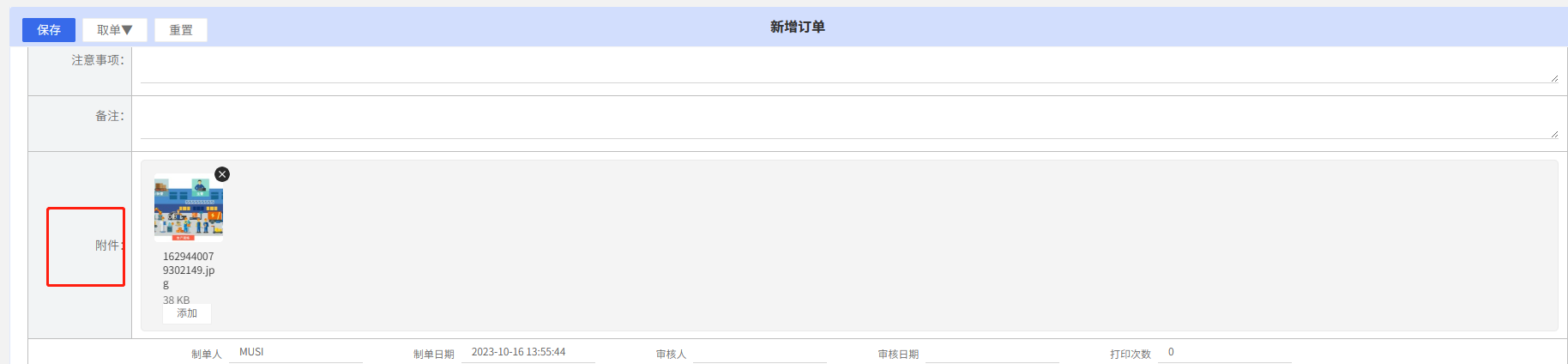
图:订单新增界面
在成品明细行选择商品,系统自动带入标准单价,可手动修改。交易数量最大值 9999999999。折扣率默认读取客户退点规律,低于退点时弹窗提示。每行商品可单独设置预交付日期。

图:订单明细填写
保存订单后,点击「审核」。审核后订单状态变为「已审核」,可以销货。已审核订单如需修改,有两种方式:① 反审后修改(有后置单据时不允许直接反审);② 使用「高级修改」功能。
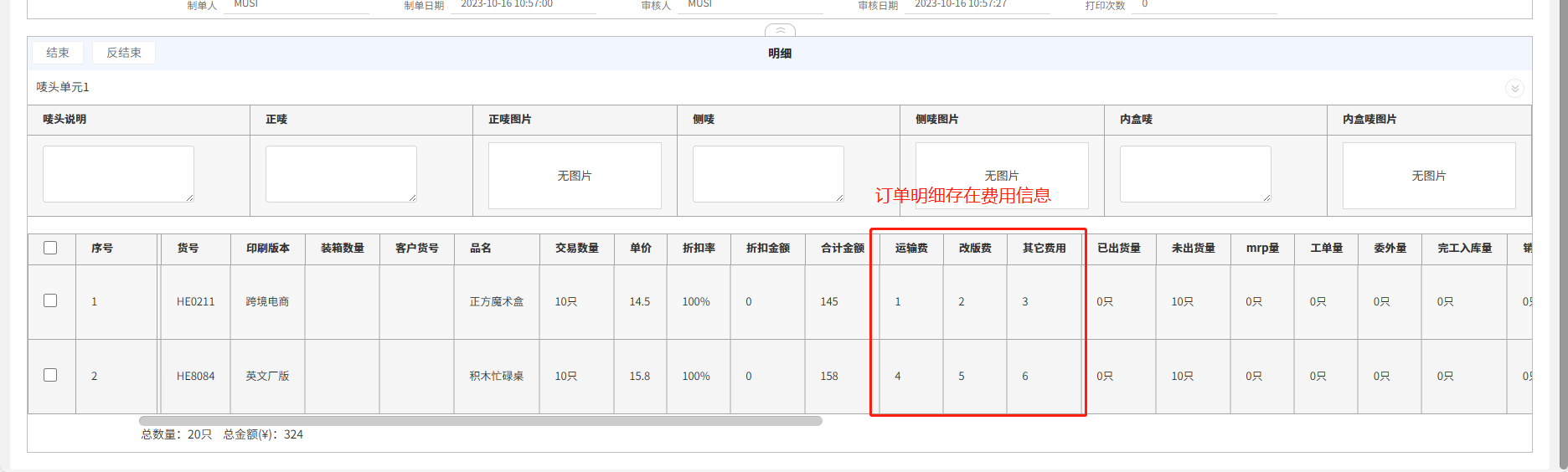
图:订单审核操作
订单销货有两种方式:① 单个订单点击「销货」按钮直接抛转生成销货单;② 在销货单新增界面点击「取单」,可同时选多个订单批量销货(需开启系统参数「销货单是否支持批量取单」)。
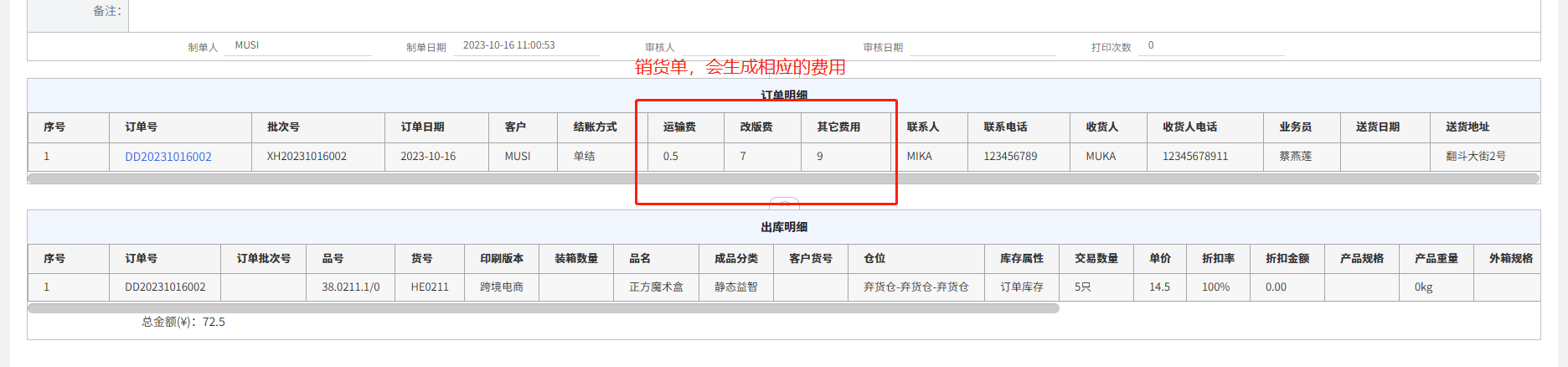
图:订单销货操作
在订单列表或查看界面点击「跟踪」,可查看该订单下的所有销退货单、出入库单、收付款情况。销货后,订单列表可实时看到销货状态、出库状态、收款状态。

图:订单跟踪界面
订单全部销货完成,或客户取消部分数量不再销货时,点击「结束」。已结束订单无法再被销货单引用。如需恢复,点击「反结束」。结束前建议在跟踪界面确认所有业务已处理完毕。
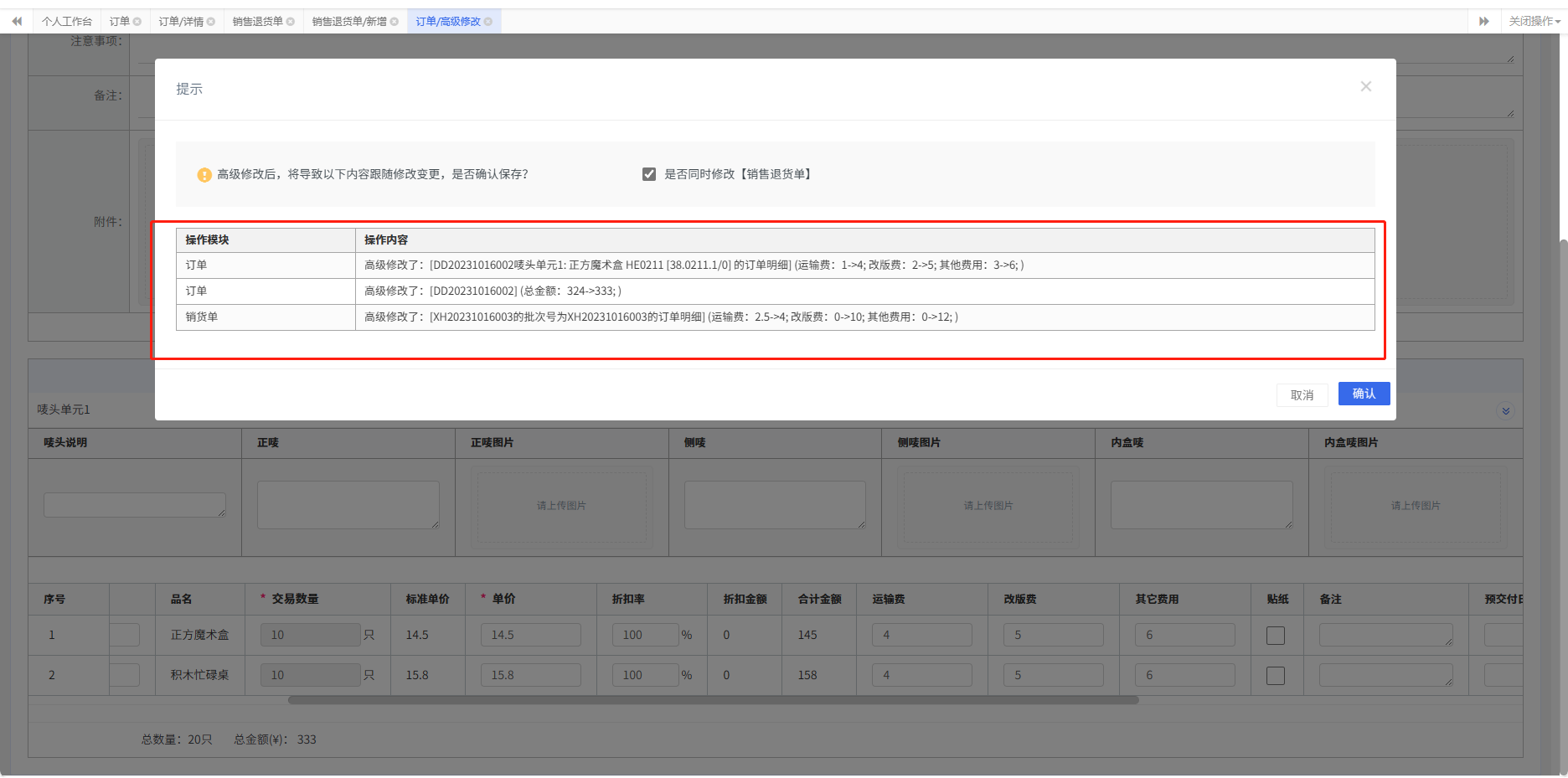
图:订单结束操作
使用订单时常见的问题
操作中遇到问题,先看这里
订单字段详解
主表与成品明细的所有字段说明
| 字段名 | 填写说明 | 必填 | 备注 |
|---|---|---|---|
| 订单单号 | 由编码规则自动生成,具有唯一性,不允许重复 | 自动 | 系统设置 → 流水号设置可修改规则 |
| 订单日期 | 默认系统当前日期,用户可修改 | 是 | |
| 客户 | 从系统已审核的正式客户中选择 | 是 | 选定后自动带出结账方式、业务员、联系人、收货人等信息 |
| 客户分类 | 由选择的客户自动带出 | 自动 | 不可手动修改 |
| 结账方式 | 由选择的客户自动带出 | 自动 | 不可手动修改 |
| 业务员 | 由选择的客户带出,可修改,可为空 | 否 | |
| 客户单号 | 文本输入框,手动输入客户自己的单号 | 否 | |
| 交货日期 | 默认为空,可修改 | 否 | 填写后,添加商品时明细行预交付日期默认读取此值 |
| 联系人 | 由选择的客户带出,默认为首要联系人,可修改 | 否 | |
| 联系人电话 | 由选择的客户带出,可修改 | 否 | |
| 收货人 | 由选择的客户带出,默认为首要收货人,可修改 | 否 | |
| 收货人电话 | 由选择的客户带出,可修改 | 否 | |
| 定金总额 | 填写客户预付定金金额 | 否 | 数值范围 [0, 99999999999.99] |
| 送货地址 | 由选择的客户带出,可修改 | 否 | |
| 注意事项 | 文本输入框,手动输入 | 否 | 打印时会显示在订单上 |
| 备注 | 文本输入框,手动输入 | 否 |
| 字段名 | 填写说明 | 必填 | 备注 |
|---|---|---|---|
| 批次 | 当明细中存在相同商品信息时,系统生成批次号进行区分 | 自动 | |
| 商品 | 从商品资料中选择,支持搜索 | 是 | |
| 客户货号 | 商品属性为「客版」时自动带出,可修改 | 否 | |
| 交易数量 | 本次订货数量,只能输入数字 | 是 | 最大值 9999999999 |
| 单价 | 默认填入标准单价,可手动修改 | 是 | 数值范围 [0, 99999999];偏离系统参数正常波动范围时,提示「当前价格波动较大」 |
| 折扣率 | 默认带出客户退点规律,可修改 | 否 | 低于客户退点规律时,保存有弹窗提示;订单列表有标记 |
| 折扣金额 | 自动计算:数量 × 单价 × (1-折扣率);单位为箱时按装箱数量换算 | 自动 | |
| 合计金额 | 自动计算:数量 × 单价 × 折扣率;单位为箱时按装箱数量换算 | 自动 | |
| 运输费 | 客户需要支付的运输费用 | 否 | |
| 改版费 | 客户需要支付的改版费用 | 否 | |
| 其他费用 | 客户需要支付的其他费用 | 否 | |
| 预交付日期 | 主表有交货日期时默认读取,可修改,各行可不同 | 否 | |
| 立方数(单箱) | 由商品信息自动带出 | 自动 | |
| 立方数(汇总) | 自动计算:立方数(单箱)× 交易数量 | 自动 |
订单状态流转
订单有四组独立状态,分别追踪审核、销货、结束和收款进度
订单管理,让每笔业务有据可查
从接单到收款,全流程数字化管理
报价→订单一键抛转
跟踪界面一屏全览
偏离范围即时提示
业务链完整闭环